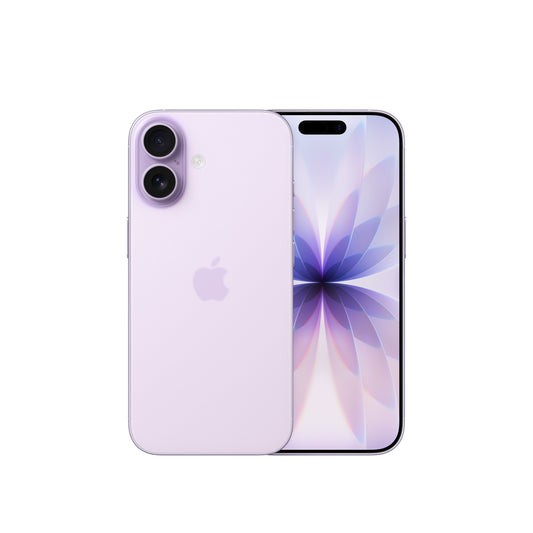
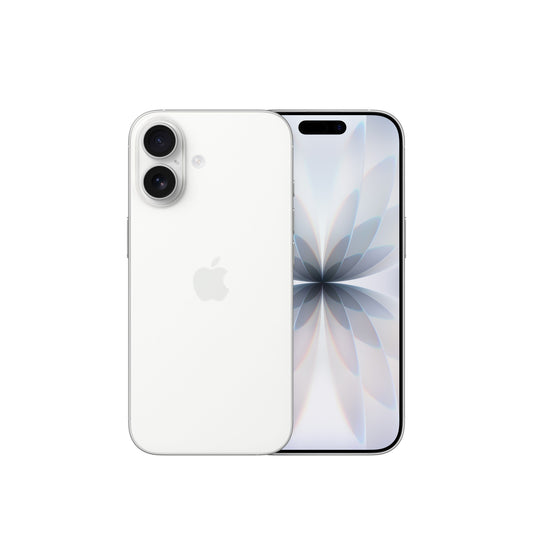
Системата на камерата на iPhone е невероятна, но ако отделите няколко минути, за да се запознаете с наличните настройки, можете да извлечете още повече от това, с което разполага. Можете не само да получите по-добро качество на снимките, но и да създадете уникален фотографски стил: в тази статия сме събрали 5 съвета, които ще ви помогнат да направите точно това.
1. Игра с експозицията
Добрата светлина е предпоставка за добра снимка и винаги си струва да я имате предвид, когато снимате. iPhone с неговите интелигентни алгоритми, разработени от Apple, върши чудесна работа за регулиране на експозицията или яркостта на изображението, но понякога може да се наложи малко ръчна настройка, за да се получи наистина правилната снимка. Чрез регулиране на експозицията можете просто да изсветлите или потъмните изображението, за да подчертаете детайлите, цветовете и тоновете на кожата, които искате да покажете, точно както искате.

За да направите това, отворете приложението "Камера" и докоснете обекта. Ще видите квадратче с точката на фокусиране и малка икона на слънце до нея - плъзгача за експозицията. Плъзнете го нагоре или надолу, за да изсветлите или потъмните изображението. При по-новите модели iPhone можете да регулирате експозицията и с помощта на управлението на камерата или да натиснете бутона "Снимка" в iOS 26. Ако искате да заключите настройките на експозицията (например, защото правите няколко снимки на един и същ обект), можете да докоснете и задържите областта на екрана, която искате да остане на фокус, докато видите AE/AF lock. По този начин се заключват както фокусът, така и експозицията. За да освободите заключването, просто докоснете което и да е друго място на екрана.
2. Изпробвайте формата Apple ProRAW!
Почти всички професионални фотографи снимат в RAW формат, а след пускането на iPhone 12 Pro и iOS 14.3 телефоните на Apple също могат да правят това. Форматът ProRAW на Apple ви дава много по-голям контрол върху последващата обработка на експозицията, цветовете и баланса на бялото, тъй като ProRAW запазва много повече данни от компресираните формати (HEIF, JPEG). Цената на това е, че RAW файловете са много по-големи от JPEG, така че си струва да обърнете внимание на наличното място за съхранение. RAW изображенията могат да се редактират с помощта на инструменти, вградени в приложението Photos на Apple, както и с програми като Lightroom.

iPhone 14 Pro и по-новите модели могат да записват ProRAW снимки с разделителна способност до 48 MP. Това ви дава още по-детайлни изображения, така че можете да изрежете или увеличите снимката по-уверено след това. В замяна на това тези снимки заемат още повече място, така че е необходимо още повече място за съхранение. За да активирате запаметяването на RAW, отидете в Settings (Настройки) > Camera (Камера) > Formats (Формати) на вашия iPhone и включете Apple ProRAW и Resolution Control (Контрол на резолюцията). След това във визьора на приложението Camera ще видите в ъгъла дали устройството ви снима в суров или компресиран формат и можете да докоснете, за да превключите между режимите. Когато ProRAW не е активен, iPhone автоматично снима във високоефективния HEIF или JPEG формат, който е най-съвместим с други системи.
3. Потребителски стил чрез запазване на настройките
Вероятно на много от вас се е случвало да намерите перфектните настройки за даден кадър, след което да излезете от приложението Camera и iPhone да възстанови всичко по подразбиране. За щастие обаче има начин телефонът ви да запомни и запази избраните от вас настройки. За да включите тази функция, отворете Settings (Настройки), след това изберете Camera (Камера), където ще намерите подменюто Keep Settings (Запазване на настройките). Тук можете да посочите подробно какво трябва да запомни системата, например използвания филтър, съотношението на страните, дълбочината на рязкост, експозицията, макро или нощния режим.

Смисълът е, че ако активирате някоя от тези опции, приложението Camera запазва последната използвана настройка, така че не е необходимо да настройвате всичко отново, когато излизате от приложението или превключвате от режим Photo към Video. Между другото, има отделен превключвател и за това, така че приложението Camera да не преминава автоматично обратно към режим Photo (Снимка), ако преди това сте били в режим Video (Видео) и след това сте излезли от него.
4. Използвайте съзнателно макроконтрола!
Макрофункцията на новите модели iPhone ви позволява да правите детайлни и резки снимки от разстояние до 2 см с помощта на ултраширокоъгълната камера. Приложението за камерата на iPhone автоматично превключва на макрорежим по подразбиране, когато открие обект в близост до обектива в режим на снимки или видео, което се обозначава с малка икона на цвете във визьора. Но какво да правите, ако не искате вашият iPhone да решава вместо вас кой обектив да използвате, когато правите снимки? Отидете в Settings (Настройки) > Camera (Камера) и превъртете долу, където ще намерите превключвателя Macro Control (Контрол на макроси). Ако го изключите, вашият iPhone няма да превключва автоматично към ултраширокоъгълната камера за обекти в близък план, така че решението ще зависи от вас. Разбира се, можете да го включите отново по всяко време.

Все още можете да снимате обекти в близък план с изключена функция Macro, но имайте предвид, че е по-добре ръчно да превключвате на ултраширокоъгълна камера в рамките на 4 см. Това гарантира, че обектът е рязък и изображението не е размазано.
5. Използвайте своите AirPods или Apple Watch като дистанционно.
То е почти задължително за вечерната фотография, но може да е полезно и през деня, например при правене на голяма групова снимка, като подпрете iPhone-а си или го поставите на статив. Apple Watch отдавна се използва за управление на камерата на iPhone, като приложението Camera Remote Control е предварително инсталирано на часовника. То ви позволява да използвате дисплея на часовника като визьор, за да управлявате светкавицата и дори да погледнете направената снимка. За да управлявате камерата от разстояние, Apple Watch и iPhone трябва да са в обхвата на Bluetooth, така че не се отдалечавайте на повече от 10 метра от телефона.

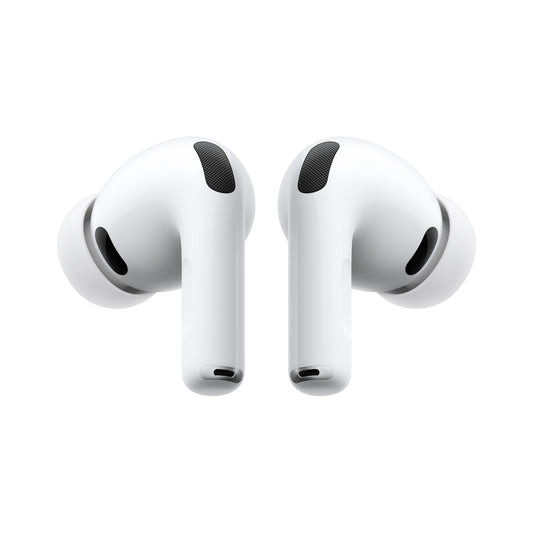
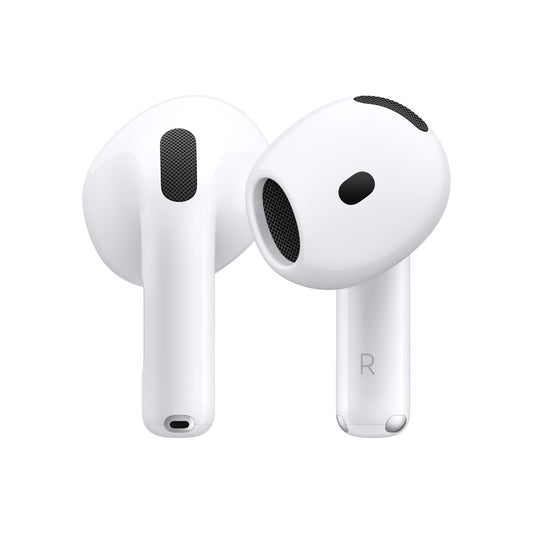
Същото ограничение от 10 метра важи и за слушалките AirPods. С пускането на iOS 26 моделите AirPods с чип H2 (AirPods Pro 2, AirPods Pro 3, AirPods 4) могат да правят снимки или видеоклипове с камерата на вашия iPhone. По този начин можем да проверим дали AirPods работят като дистанционно управление:
- Сложете слушалките в ушите си, след което се уверете, че са свързани с вашия iPhone.
- Отворете приложението Settings (Настройки), след което докоснете името AirPods в горната част на екрана.
- От менюто на AirPods изберете Дистанционно управление на камерата и задайте дали жестът Натиснете веднъж или Натиснете и задръжте да започне запис.
След като направите тези настройки, нормалните команди за управление на мултимедията и Siri няма да работят, докато приложението Camera е отворено на вашия iPhone по време на жест на притискане (Press once) или на задържане (Press and hold), тъй като AirPods автоматично ще превключат в режим Camera Remote Control. След това всичко, което трябва да направите, е да поставите AirPods в ушите си, да отворите приложението Camera в iPhone и да натиснете и задържите слушалката, за да направите дистанционно снимка или да стартирате видеоклип.