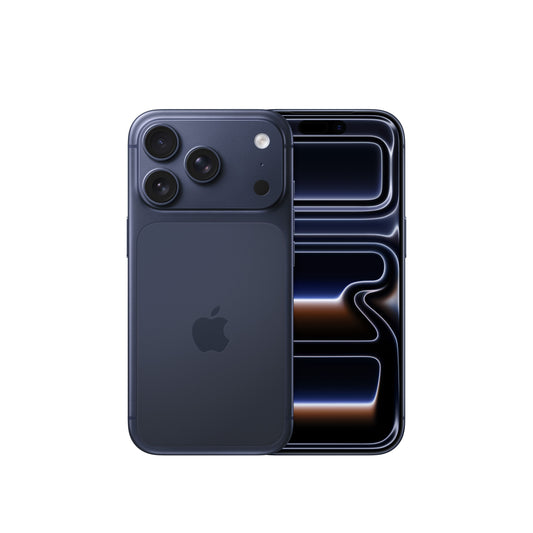
На 14 септември пристигнаха новите операционни системи на Apple, сред които iOS 27, който работи на iPhone, както и iPadOS 27, достъпен за iPad. Новите системи, разбира се, и този път могат да бъдат инсталирани безплатно. При iOS 27 най старите поддържани устройства са iPhone 11 и iPhone SE от 2. поколение, а при iPadOS 27 ще е необходим поне iPad Pro от 4. поколение, тоест с чип M1, iPad Air от 4. поколение, тоест с чип M2, iPad от 9. поколение или iPad mini от 6. поколение. Системите от серия 27 носят не само впечатляващи нови функции, но и редица подобрения „под капака“, благодарение на които по старите устройства ще се усещат по бързи и по отзивчиви.
Как се инсталират iOS 27 и iPadOS 27?
Както iOS 27, така и iPadOS 27 могат да бъдат инсталирани чрез Настройки > Общи > Актуализация на софтуера. Просто изберете актуализацията до версия 27 и следвайте инструкциите, които се появяват на екрана. Както при всяка основна актуализация, и този път е препоръчително да направите резервно копие на съдържанието на устройството си, независимо дали в iCloud, или на компютъра си.
По голям контрол върху стъклото, повече скорост под него
Една от важните визуални новости в iOS 27 и iPadOS 27 е, че в Настройки > Изглед > Liquid Glass вече можете с помощта на плъзгач да зададете според личните си предпочитания колко прозрачни да бъдат елементите, които се появяват в софтуера. Друга новост в начина на визуализация е възможността джаджите да бъдат увеличени до размер, който запълва целия екран, както и възможността часовникът на заключения екран да бъде смален. За първото е достатъчно да натиснете върху джаджата, а за второто трябва да натиснете и задържите върху заключения екран, след което в панела под бутона Персонализиране в десния ъгъл е скрита икона.

Една от по малките визуални промени в iPadOS 27 е, че до часа и датата вече винаги се показва името на приложението, което използвате в момента. При докосване с пръст или Apple Pencil, или при преместване на курсора върху него, се извежда лентата с менюта, чието подравняване вляво я прави по близка до тази на Mac компютрите. Освен това Apple постави голям акцент и върху производителността. Според измерванията на производителя стартирането на приложения, зареждането на снимки, направени току що с камерата на устройството, както и прехвърлянето на файлове чрез AirDrop са станали значително по бързи.
Нововъведения в приложението Снимки
iOS 27 и iPadOS 27 носят три по съществени актуализации за приложението Снимки. Първата е, че в споделените чрез iCloud албуми вече могат да се споделят снимки и видеоклипове и в оригиналната им резолюция, включително с хора, които ги разглеждат на устройство, което не е на Apple. Това е много добра новина за хората, които често използват 48 MP Fusion камерата на iPhone, например за заснемане на RAW снимки за по сложна последваща обработка. Друга новост е, че снимките и видеоклиповете, съхранявани в Снимки, вече могат да бъдат индексирани индивидуално. Когато отворим снимка в приложението Снимки, плъзнете нагоре и изберете Добавяне на надпис или Добавяне на ключови думи, където можете да въведете собствен текст. Снимали сте няколко неща в магазина, защото са ви се сторили като добри идеи за подарък? Добавете към тези снимки като ключови думи например името на члена на семейството или приятеля, за когото е предназначен подаръкът. Така когато ви потрябва, ще бъде достатъчно да въведете името, зададено като ключова дума, в търсачката на Снимки и системата веднага ще намери изображението.

Преглеждането на снимки и видеоклипове също получава нови възможности. Слайдшоу презентациите, създавани от операционната система, вече могат да съдържат едновременно снимки и видеоклипове, а от видеоклиповете по всяко време можем да запазим отделен кадър като снимка. За да запазите снимка от видеоклип, просто докоснете трите точки в горния десен ъгъл, които се появяват при възпроизвеждане на видеото в приложението Снимки, след което изберете Запазване на видеокадър като снимка. Ако използвате поне iPhone 15 Pro или по нов модел, или iPad с чип от серията M, можете да разширявате снимки в приложението Снимки, както и да завъртате изображения, заснети с функцията Пространствено заснемане.
По интелигентно търсене, по интелигентна Siri
Въпреки че в Европейския съюз Siri AI все още не е достъпна, iOS 27 и iPadOS 27 също се възползват от свързаните с нея разработки, например чрез това, че търсачката разбира по добре контекста на търсенето. Така например можем да въведем, че търсим снимки на облаци и системата ще предложи нашите снимки на облаци, съхранявани в приложението Снимки. Но от по интелигентното търсене и разбирането на контекста се възползват и Mail и Съобщения. Например, ако планираме пътуване и потърсим името на дестинацията, системата ще предложи най релевантните за нас резултати сред намерените. Това помага и в приложението Mail, когато софтуерът разпознае, че вероятно искаме да извършим някакво действие, свързано със съдържанието на имейла. В такъв случай в горната част на съобщението може да се появи предложение, например за планиране на маршрут в Карти, създаване на събитие в Календар или проследяване на пратка в Apple Wallet.
Индивидуални настройки на силата на звука за таймери, аларми и системни звуци
iOS 27 и iPadOS 27 позволяват на потребителя да задава различна индивидуална сила на звука за различните системни известия. За целта в Настройки > Звуци (и хаптични сигнали) трябва да изключите опцията Същата сила на звука като мелодията в секциите Таймери и аларми и Системни звуци и сигнали. След като направите това, можете с отделен плъзгач да зададете силата на звука на алармите, напомнянията, сигналите и звъненето.

Новостите в родителския контрол
iPhone и iPad устройствата, настроени от родителите за деца, получават с iOS 27 и iPadOS 27 нововъведения, фокусирани върху четири области: до какво съдържание могат да имат достъп децата, с кого могат да комуникират, кога могат да използват устройствата си и как родителите могат да управляват тези настройки. Нека започнем с последното, тъй като самият процес по настройване на детските акаунти вече е значително опростен. Родителите могат да изберат ограничен набор от основни приложения или индивидуално да посочат до кои приложения и уебсайтове ще има достъп детският акаунт.
С функцията Одобряване на сърфирането родителят може да одобри или отхвърли заявка за отваряне на уебсайтове, които не са включени в предварително зададения списък с разрешени сайтове. В такъв случай заявката се изпраща до родителя чрез приложението Съобщения, където той може да я одобри. По същия начин може да бъде настроено родителско одобрение, така че детето да може да осъществява контакт с човек, който не е записан в телефонния му указател.

Apple промени и архитектурата зад функцията Време пред екрана. Данните между устройствата се синхронизират по бързо, така че родителите могат да виждат в реално време информация за използването на устройствата от детето си, по лесно и по бързо да спират или разрешават достъпа и да сменят графика. В Време пред екрана родителите могат по лесно да категоризират приложенията, например развлечения, игри и социални мрежи, и да задават индивидуално ограничение във времето за всяка категория.
Разширява се и комуникационната система за безопасност, работеща във фонов режим, която освен голота вече може да блокира изображения и видеоклипове, получени от детски акаунти, когато в тях се вижда насилствено или кърваво съдържание. Ако детският акаунт получи подобно съдържание от някого, системата автоматично ще уведоми родителя за това.
Още няколко дребни неща
В Настройки > Wi Fi на устройства с мобилна връзка, работещи с iOS 27 и iPadOS 27, под мрежите се появява нов превключвател, който при слаб Wi Fi сигнал автоматично поддържа връзката чрез мобилни данни, за да остане сърфирането безпроблемно. На същото място вече се вижда точно колко данни е използвала помощната функция. При iPhone известията могат да бъдат извикани чрез плъзгане надолу от левия ъгъл, а отдясно се извежда Центърът за управление. Новост е, че ако плъзнем надолу с пръст от центъра, в линията на Dynamic Island, можем да извикаме търсенето на началния екран.
На новите операционни системи вече е наличен и еквалайзер за моделите AirPods с H2 чип и актуален фърмуер (AirPods Pro 2 или Pro 3, AirPods 4 или 5, AirPods Max 2), което позволява да настроим по прецизно звученето. За целта отворете Настройки, след което в появилото се най отгоре меню AirPods отворете подменюто, свързано със звука. Тук можете да регулирате ниските, средните и високите честоти, включително докато слушате позната песен и чувате резултата от настройката на еквалайзера.

В приложението Съобщения новост е, че чрез докосване на иконата „+“ до текстовото поле с опцията Рисуване можем да правим скици както с пръст, така и с Apple Pencil, които системата веднага изпраща като изображение чрез iMessage. Освен това иконата на микрофона в текстовото поле може да бъде персонализирана чрез Настройки > Приложения > Съобщения > Показване в текстовото поле: опцията Няма напълно премахва бутона, а опцията Започване на диктовка незабавно превръща изговорените думи в текст.
Струва ли си да актуализирате?
iOS 27 и iPadOS 27 не се опитват да преобърнат из основи ежедневното използване на устройствата, но носят множество малки, отдавна очаквани подобрения, благодарение на които те се усещат осезаемо по бързи, по удобни и по персонализируеми. Особено внимание заслужават възможностите, свързани с родителския контрол, които предлагат изключително комплексни решения. Тъй като актуализациите са безплатни, а при по старите модели подобренията се отразяват положително и на отзивчивостта, за собствениците на поддържани устройства е препоръчително след бързо създаване на резервно копие да натиснат бутона за инсталиране възможно най скоро.