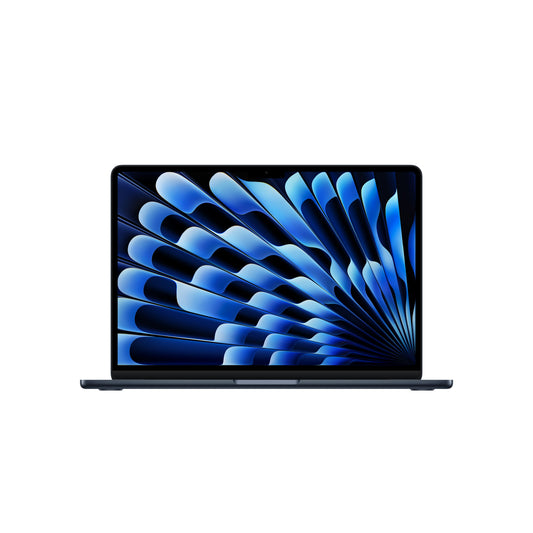
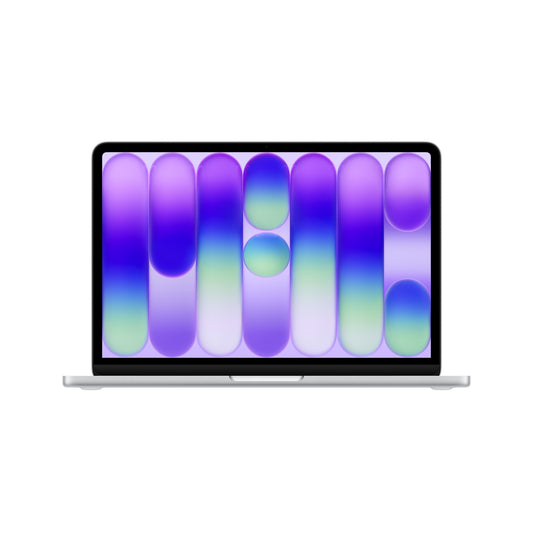
Преминаването от Windows към Mac напълно естествено може да ти се стори като голяма крачка. Логиката на системата е различна, някои функции са на други места, управлението на файловете работи по малко по‑различен начин, а през първите дни дори клавишните комбинации могат да изглеждат необичайни. Добрата новина е, че преходът обикновено е много по‑лесен, отколкото изглежда – особено ако не се опитваш да научиш всичко в нощта преди първата курсова работа.
Ако ти предстои да започнеш университет, едно от най‑добрите решения е да настроиш и персонализираш своя нов Mac още преди началото на семестъра. Така ще имаш време да свикнеш със системата, да прехвърлиш файловете си, да настроиш най‑важните приложения и спокойно да изградиш работния процес, който по‑късно ще ти помага и в ученето.
Не е нужно да учиш всичко отначало
Mac не е „екзотична“ система, която изисква седмици, за да я разбереш. Повечето основни задачи ще ти станат познати много бързо: сърфиране в интернет, писане на документи, видеоразговори, презентации, работа с PDF файлове, изтегляния и облачни услуги. Разликата е в логиката на macOS – клавишните комбинации са различни, системните настройки са подредени по друг начин, а интерфейсът е по‑изчистен. В началото това може да изглежда странно, но само след няколко дни всичко започва да се подрежда.
Най‑доброто начало: прехвърли старите си материали
Един от най‑удобните начини да преминеш към Mac е да не започваш от нулата, а да прехвърлиш важните си файлове от компютъра с Windows. Документи, бележки, PDF‑и, изображения, отметки от браузъра, имейли и записи в календара – това са неща, които не искаш да събираш отново ръчно.

Преди прехвърлянето е добра идея да подредиш стария си компютър. Няма смисъл да прехвърляш на Mac файлове, които вече не използваш. За самото прехвърляне можеш да използваш Migration Assistant – инструмент на Apple, създаден специално за преминаване от Windows към macOS. Той може да прехвърли:
-
документи и други файлове,
-
отметки от браузъра,
-
настройки на електронната поща,
-
контакти,
-
записи в календара,
-
както и някои системни настройки.
Така новият ти Mac много по‑бързо ще започне да се усеща като твой.

Как работи прехвърлянето?
Процесът е сравнително прост, но е добре да го направиш в спокойна среда.
-
Актуализирай системите. Увери се, че Windows е обновен и че Mac работи с подходяща версия на macOS. Ако настройваш Mac за първи път, процесът е включен в първоначалната конфигурация.
-
Изключи всичко, което може да попречи. Apple препоръчва временно да изключиш антивирусен софтуер, защитна стена или VPN, тъй като могат да прекъснат прехвърлянето.
-
Използвай правилната версия на Windows Migration Assistant. Изтегли версията, която съответства на macOS на твоя Mac.
-
Стартирай прехвърлянето на Mac. Ако Mac е нов, процесът е част от първоначалната настройка. Ако вече е настроен, отвори Migration Assistant ръчно. Провери дали данните, които прехвърляш, се побират на Mac.
-
Бъди търпелив. При голямо количество данни процесът може да отнеме време. Добре е да го започнеш, когато не бързаш.
Целта не е да прехвърлиш целия си стар компютър едно към едно, а да преместиш важните неща и едновременно с това да внесеш ред.
Работа с файлове на Mac: различна, но лесна за свикване
След Windows много хора се притесняват от управлението на файловете, но на практика това не е сериозна пречка. На Mac Finder е мястото, откъдето имаш достъп до документите, изтеглянията, папките и дисковете си. Основната логика е позната – работиш с папки, копираш и преместваш файлове, организираш ги и ги търсиш.
През първите дни е добре да свикнеш с:
-
къде се намира папката Downloads,
-
как работи страничната лента,
-
къде се запазват екранните снимки,
-
как бързо да търсиш сред файловете си.
След като усвоиш тези основи, работата със системата става напълно естествена.

Клавиатурата: първият „културен шок“
За много нови потребители на Mac най‑необичайното преживяване е клавиатурата. Основната разлика е, че вместо Ctrl, на Mac се използва Command. Например:
-
копиране: Command + C
-
поставяне: Command + V
-
търсене: Command + F
-
запазване: Command + S
-
превключване между приложения: Command + Tab
А най‑важното за българската подредба: символът @ се въвежда с Option + Shift + 2.
В началото е нормално да допускаш грешки, но мускулната памет се адаптира изненадващо бързо – особено ако използваш лаптопа ежедневно още преди началото на университета.
Какво да правиш с приложенията?
Това е често притеснение, но за повечето студенти отговорът е прост: почти всички важни приложения са налични и за Mac. Браузъри, Microsoft Office, Viber, WhatsApp, Adobe приложения, Google Drive, облачни услуги, инструменти за бележки, учене и документи – всичко това работи без проблем.
Единственото, което си струва да провериш предварително, са специфичните професионални софтуери. Някои инженерни, корпоративни или институционални системи може да са ориентирани към Windows. Ако знаеш, че ще използваш такива програми, провери съвместимостта им предварително.
Какво още да настроиш преди началото на семестъра?
Най‑добре е да не оставяш Mac „наполовина готов“. Още преди началото на семестъра е добре:
-
да влезеш в облачните си услуги,
-
да подредиш папките си,
-
да инсталираш най‑важните приложения,
-
да настроиш браузъра и отметките,
-
да изпробваш клавишните комбинации,
-
да свикнеш с основните функции като Spotlight и екранните снимки.
Това може да изглежда дребно, но има огромно значение, когато започнеш да използваш компютъра активно.
Преминаването към Mac не е трудно – просто е по‑добре да го направиш в спокойна среда. Ако имаш няколко дни или седмици преди началото на университета, за да прехвърлиш материалите си и да свикнеш с новата система, в началото на семестъра вече няма да се адаптираш към платформа, а просто ще използваш устройството си. И точно това е целта: когато започнат лекциите, курсовите работи и сроковете, Mac да бъде не предизвикателство, а сигурен помощник.